Mostrando las entradas con la etiqueta menu. Mostrar todas las entradas

domingo, 24 de abril de 2016

30.- Como vectorizar bitmaps color.

1.- Importar una imagen a color.
2.- Se le da clic en la opción de "Trayecto" e inmediatamente después en la opción de "Vectorizar mapa de bits" o bien se le puede dar en la opción de Ctrl+Alt+G


3.- Seleccionamos cualquiera de las opciones como son:

               a) Corte de luminosidad.
                                                     
                 b) Detección de bordes
                 c) Reducción de colores
                 d) Colores
                 e) Grises

4.- En este caso vamos a utilizar la opción de colores para poder ver bien cada una de las tonalidades de la imagen. 

Vídeo:


20.- Degradado.

PASOS DE CÓMO HACER DEGRADADO:

1.- Abrir la paleta de “Relleno y borde” ahí podemos encontrar la opción de "Crear degradados" (ya sea radial o lineal).

2.- Para editar el sentido de nuestro degradado, debemos ir a nuestra barra de herramientas y dar click a  “Crear y editar degradados” una vez seleccionado podremos modificar el punto de origen.

3.- Para modificar el color de degradado debemos ubicarnos nuevamente en “Relleno y borde” y seleccionar la opción de “Editor de degradados” donde puedes editar color, desvío, añadir parada, etc.

4.- Para modificarlo directamente regresamos al paso 2, donde nos muestra el número de paradas que contiene y también podemos editar el tamaño que queremos que ocupe cada parada en nuestra figura, o como lo conocemos el color.

Vídeo:


Ejemplo:


19.- Paleta de color y trazo.

1.- Trazar una figura (ejemplo una estrella).

2.- Dar click en el ícono de “Relleno y trazo” que se encuentra en el lado inferior izquierdo o en el lado superior en el ícono de un pequeño pincel.

3.- Una vez abierta nuestra paleta de colores, podemos elegir el tipo de relleno que queramos utilizar en nuestra figura, debajo de esa opción nos encontramos con el RGB donde podemos modificar el color alfa entre otras cosas.

4.- Más debajo de ahí, podemos cambiar el desenfoque y su opacidad, si así lo deseamos.

5.- Ubicar nuestro cursor sobre “Color del trazo”, en esta pestaña como en la anterior tiene la función de modificar tanto el color, como el desenfoque etc.

6.- Poner nuestro cursor sobre el “Estilo del trazo”, en esta opción podemos cambiar el ancho del trazo, el tipo de unión ya sea si la queramos recta o redondeada.

7.- Crear  una figura, y modificar el tipo de punta, ya sea redondeada recta etc. También podremos agregar puntas de iniciación (por ejemplo una flecha), medias y marcas finales.

8.- Regresar a la estrella, podemos cambiar los guiones ya sea por una línea continua o punteada.

Vídeo:


Ejemplo:


18.- Deformar polígonos.

PASOS PARA TRABAJAR CON DEFORMACIONES

1.- Crear una figura.

2.- Poner nuestro cursor sobre el ícono de  “Retocar objetos mediante la escultura o pintura”.

3.- Elegir la opción de ancho, como mejor lo prefiéramos.

4.- Seleccionar algún modo, y aplicarlo a la figura.

5.- Si deseas que el cambio se note más, deberás cambiar la magnitud de la fuerza.

6.- Nota: Debes elegir el modo de deformación que cubra tus necesidades, para así obtener lo que deseas. 


Vídeo:


Ejemplo:


17.- Trabajar con texto.

1.- Poner nuestro cursor sobre “Crear y editar objetos de texto”.

2.- Crear un campo de texto y escribir alguna frase.

3.- Repetir el paso 1, y repetir 3 veces la fase anterior.

4.- Seleccionar los caracteres a los que deseemos editar, ya sea en la clase de tipografía, tamaño,etc. (ES IMPORTANTE SELECCIONAR SÓLO LOS CARACTERES QUE QUERAMOS MODIFICAR, DE NO HACERLO ASÍ SE MODIFICARÁ TODO).

5.- Cabe recalcar que también puedes modificar el interlineado, el espacio entre palabras e incluso texto, sangría y también el slack (inclinación de las letras), cada uno con sus respectivos íconos.

6.- Para delimitar el espacio que queramos que ocupe nuestro texto es importante crear un campo de texto para así poder limitar el tamaño de texto.

Vídeo:


Ejemplo:


16.- Modificar trazos con tiradores.

1.- Trazar un dibujo.

2.- Seleccionar nuestro dibujo,

3.- Poner nuestro cursor sobre la opción “Editar nodos de trayecto o tiradores de control”

4.- Una vez realizado esto, podrás modificar los nodos como lo prefieras, en esta misma opción podremos modificar la entrada y salida de las curvas.

5.- En el caso de querer modificar los trazos rectos y aplicarles una curva de Bézier. Mantener presionado "Shift" y elegir el trazo a modificar.

6.- Arrastrar hacia algún lado, así obtendremos el control de entrada.

7.- Repetir el paso número 6. Y arrastrar al lado contrario para obtener el control de salida.

8.- Para poder mover esos controles de manera simétrica, oprime nuevamente "Shift" o mayúsculas sobre el trazo.

9.- Si queremos regresar el manipulador a su estado anterior, solo debes oprimir "Shift" y arrastrar los controles hacia el centro.

Vídeo:

.

Ejemplo:


15.- Dibujar con lápiz, pluma y plumilla.

Para dibujar con lápiz: 

1.- Al utilizar el lápiz hay que utilizar el suavizado ya que por tu pulso no sale tan bien porque tendemos a que nos tiemble la mano.

2.- El suavizado se amplia para que los trazos salgan más firmes.


Para dibujar con pluma: 

1.- Sirve para hacer trazos rectos, para ello se tiene que ir creando puntos y cerrar en su punto de origen o dejarlo así.

2.- Para hacer trazos curvos tenemos que darle click en un punto y luego dar click en otro lugar y al mover el mouse los manipuladores te siguen.

3.- Después sueltas click izquierdo y presionas click derecho. La línea ya no va ser recta sino que tendrá una curva.


Para dibujar con plumilla: 

1.- Significa que cuando traces algún trazo este va tener un relleno y un contorno que se va poder modificar a como queramos con las opciones de "Ancho", "Estrechar", "Ángulo", "Fijación", "Puntas", "Temblor", "Oscilar" y "Masa".

2.- El ancho lo puedes manejar con su zoom.

3.- Estrechar es para hacerlo más compacto o más apretado.

4.- Ángulo para cambiar sus inclinaciones.

5.- Fijación para que sea más fijo.

6.- Puntas para modificar sus puntas.

7.- Temblor para darle una pequeña distorsión.

8.- Oscilar para que se vea unido.

9.- Y finalmente la Masa para que dé un brillo.


Vídeo:


13.- Cómo hacer cajas en 3D.

1.- Colocar nuestro cursor sobre el quinto ícono que se encuentra en nuestra barra de herramientas  “Crear cajas 3D”.

2.- Una vez seleccionada esta opción, dar click en algún punto de nuestra hoja para crear una caja y arrastra a los lados para darle forma 3D a la caja.


3.- Para poder modificar la profundidad de la caja podemos dar click a nuestro primer punto de fuga que se ubica a mitad de la hoja, del lado izquierdo con líneas de color rojo, al igual que el segundo punto de fuga (amarillo).

4.- Para modificar la ubicación de los puntos de fuga solo debes arrastrar al lugar que prefieras.

5.- Para modificar la altura solo debes arrastrar el tirador que es paralelo y corresponde al tercer punto de fuga (azul).

6.- Para modificar el tercer punto de fuga, debes modificar el ángulo dándole click al ícono de paralelas, convirtiéndolo en finito.

7.- Viceversa si lo que queremos es hacer infinitos nuestros puntos de fuga debemos dar click a los iconos de los ángulos x, y, z, según lo necesitemos.

Vídeo:


Ejemplo:


14. Trabajar con polígonos


Para trabajar con polígonos sigue los pasos:

 1.- Primero haz una estrella dándole click en su figura y trázala.

2.- Verás que tu estrella no parece estrella pero no te preocupes, para ello tenemos la longitud de radio que sirve para hacerla  más delgada o ancha.

3.- En la parte de las esquinas tú puedes elegir el número de esquinas que quieres.

4.- La redondez sirve para deformar las esquinas de nuestra estrella.

5.- Y por ultimo el "Aleatorio" sirve para deformar completamente nuestra figura.


Vídeo:


Ejemplo:


12-. Transformar objetos.

A) Se selecciona toda la figura (Control+A).

B) Con los manipuladores se mueve la figura.

C) Se da click en cualquiera de los manipuladores y se arrastra sin soltar el click.

  • Con el manipulador superior se estira hacia arriba sin distorsionarse.
  • Con el manipulador inferior se estira hacia abajo sin distorsionarse.
  • Con el manipulador derecho se estira hacia la derecha sin distorsionarse.
  • Con el manipulador izquierdo se estira hacia la izquierda sin distorsionarse.
  • Con los manipuladores de las esquinas se estira toda la figura sin distorsionarse.

D) Dándole un segundo click dentro de los elementos seleccionados los manipuladores cambian para poder rotar la figura.

E) Si se utiliza al dar doble click el manipulador superior  se puede distorsionar la imagen completamente.

F) Para girar el objeto se da nuevamente click en la selección y los manipuladores se cambiarán a los de rotación.


Vídeo:

11.- Selección de vectores.


1.- Con el seleccionador de la barra de herramientas:

a) Se le da click a la herramienta "Seleccionar y transformar objetos"

b) Para seleccionar todo con la misma herramienta, se da click en alguna parte parte superior de la pantalla y se arrastra el cursor hasta haber rodeado todo el dibujo.


2.- Con la tecla Shift y el seleccionador:

a) Se le da click a la herramienta "Seleccionar y transformar objetos".

b) Se selecciona un elemento de la figura y se presiona la tecla Shift sin soltar el click.


3.- Con la barra de trabajo:

a) Se le da click a la pestaña "Edición" de la barra de herramientas.

b) Se coloca el cursor en la opción "Seleccionar todo" y se le da click.


4.- Con la combinación de Control+A


NOTA:
  • Para deseleccionar un objeto sólo se presiona la tecla Shift sobre el objeto que no se desea seleccionar y se arrastra.


Vídeo:


10.- Rellenos y accesos rápidos.

Para crear una figura desde un centro:

1.- Oprimir la tecla "Shift".


Para crear una figura con proporción 1:1

1.- Oprimir "Shift" + "Control".


Cómo modificar el color del trazo o relleno:

1.- Seleccionar la figura.

2.- Hacer click derecho en algún color de la paleta de colores.

3.- Elegir la opción "Fijar trazo" o "Fijar relleno" según sea el caso.


Vídeo:


Ejemplo:


9.- Trabajar con rectángulos y elipses.

Para crear rectángulos

1.- Dar click en la opción "Crear rectángulos y cuadrados" de la barra de herramientas. Aparecerá en el cursor un signo de más (+) y un rectángulo.

2.- Arrastrar el cursor para formar un rectángulo.


Cambiar el color del relleno y el trazo del rectángulo o elipse:

1.- Dar click en en la opción "Relleno" o "Trazo", según sea el caso, que se encuentra en la parte inferior de la pantalla.

2.- Se abrirá un menú en el cual podrás escoger el relleno del rectángulo.

(O bien se puede seleccionar el color directamente desde la paleta de colores que se encuentra en la parte inferior de la pantalla).


Modificar radio:

1.- Dar click en el objeto. Aparecerá un pequeño menú llamado "Cambio" en la parte superior de la pantalla.

2.- Aparecerán unos manipuladores en el objeto, con estos se podrán afilar o suavizar las esquinas.


Para crear elipses: 

1.- Dar click en la opción "Crear círculos, elipses y arcos" de la barra de herramientas.

2.- Arrastrar el cursor para formar el elipse.

3.- Aparecerán varios manipuladores en el objeto con los que se puede modificar el objeto.


Vídeo:


Ejemplo:


8.- Exportar a PDF vectores.


Para exportar:

1.- Nos vamos a "Archivo" y nos vamos a la opción de "Guardar como" y nos aparecerá un cuadro de diálogo.

2.- En la parte que dice "Tipo" seleccionamos la opción que diga "Portable Document format (*pdf)" ,le colocas nombre y lo guardas.

3.- Te pregunta en qué tipo de pdf lo vas a guardar, le pones "PDF 1.5" que es la más actual; en los demás aspectos no le mueves y le das en "Aceptar".

4.- Buscas tu documento en la carpeta que lo hayas guardado, lo abres y ahí está tu imagen conservando su forma de vector o sea que no se verán lo pixeles. Cierra la ventana.

5.- Podemos exportarlo como mapa de bits seleccionando "Archivo" y dando en la opción de "Mapa de bits".

6.- Se abrirá un cuadro de diálogo donde puedes escoger si lo  quieres como página, dibujo, selección o personalizado, seleccionas personalizado y le das click en "Exportar". Por último cierras la ventana.

7.- Lo buscas en tu carpeta y verás que es un documento png o mapa de bits porque ahora si se ven los pixeles.

Ejemplo:


Vídeo:


7.- Importar y guardar SVG


Para poder importar sigue los pasos:

1.- Seleccionamos "Archivo", nos vamos a la opción "Importar."

2.-Seleccionamos nuestro formato Ai o ilustrator le damos en abrir.

3.-Te saldrá una ventana donde podemos ver la cantidad de páginas y hacer recortes como media box.

4.- En el apartado de ajustes de importación podemos ajustar la precisión de la malla si es que tienen algún degradado. Si no sabes cómo hacerlo accede a nuestro apartado de degradados que está en el temario.

5.-Podemos "Gestionar el texto" es decir si la imagen que queremos importar tiene texto la podemos importar como texto o vector.

6.- Las dos últimos apartados se quedan igual y damos en "Aceptar".

7.- El archivo que se importa queda sólido es decir como imagen ó sea que podemos moverla como queramos.

8.- Lo que queremos lograr es que se desagrupen entonces para esto tenemos que darle click derecho y seleccionar la opción de "Desagrupar" varias veces ya que varios formatos viene con varias capas.

9.-La imagen se hace en varias partes y ahora no sólo las vamos a mover como partes si no que  vamos a poder mover como un vector y los vectores se pueden editar con los sectores de vértices (las curvas) y eso sería todo para importar.


Para guardar con svg sigue los pasos:

1.- Nos vamos a archivo y le damos en opción de "Guardar como"
.
2.- Y en el apartado de tipo le damos en la opción de SVG de inskape (avg), le pones nombre y le das en guardar.

3.- Verifica que esté agrupado para ajustar la página del contenido y para ello nos vamos a ir a "Propiedades del documento".

4.- Le damos click en "Ajustar página a contenido".

5.- Le damos click en "Ajustar página a dibujo o selección" y cierra la ventana.

6.- Una vez más le damos "Guardar" y listo.

Si quieres confirmar que tu imagen te haya creado tu código xml, le das en "Abrir imagen" y te botará tu código, abre tu explorador y jala tu imagen y listo, verás que ha salido con ello, quiere decir que es compatible con html.

Vídeo:


Ejemplo:


6.- Importar y configurar archivos

MAPA DE BITS

1.- Poner nuestro cursor sobre “Archivo” y seleccionar la opción “Importar”.

2.- Teniendo abierto el explorador podemos modificarlo para observar  los íconos grandes.

3.- Selecciona el documento que te interese y poner sobre nuestro cursor “Abrir”.

4.- En el cuadro de diálogo que nos aparece selecciona la opción de “Incrustar”.


DOCUMENTOS PDF

1.- Repetir los pasos 1 y 2.

2.- Seleccionar el documento PDF que nos interese.

3.- En el cuadro de diálogo que nos aparece selecciona el número de página que desees que aparezca.

4.- En caso de querer dar desagrupar dar click derecho y elegir esa opción, ya realizado podrás mover las imágenes como si fuesen independientes.


Vídeo:


Ejemplo:


5.- Trabajar con archivos SVG

1. Crear una imagen, por ejemplo un “polígono.”

2. Colocar nuestro cursor sobre el ícono de “Archivo”.

3. Una vez ahí seleccionar la opción de “Guardar como”.

4. Ir a la pestaña de "Tipo", donde debes escoger el archivo “SVG Inkscape (svg)”

5. Guardar con el nombre de “Polígono” en donde te complazca por ejemplo en “escritorio”.

6. Abrir un explorador de Windows.

7. Abrir nuestro documento con la opción de “Edit with Notepad”.

8. Una vez dentro podrás modificar directamente el código de sus variables (su altura, su ancho, su color etc) si es que así lo prefieres.

9. Para modificar su color abre el programa de GNU, cambia el color.

10. Copia la notación HTML.

11. Abrir el paso 7 y borrar el código de Fill, posteriormente pega la notación de nuestro nuevo color.

12. Para comprobar abrir nuevamente inkscape en archivos recientes.

13. También puedes abrirlo en un navegador porque es un archivo compatible con web.


Vídeo:


Ejemplo:


4.- Cómo configurar y crear un nuevo proyecto


Crear nuevo proyecto. 

1.- Dar click en la pestaña "Archivo"


2.- Dar click en la opción "Nuevo".

3.- Escoger el tipo de documento requerido.


Algunos de los tipos de documentos que hay son:

A4: Aparecerá una nueva ventana con un documento nuevo.

Tamaños desktop: Plantillas para maquetación web.

Banner LaTex: Aparecerá un documento cuadriculado.

FunForge: Para crear tipografías.


Personalizar documento:

1.- Dar click en la pestaña "Archivo"


2.- Escoger la opción "Propiedades del documento".

3.- Se abrirá una nueva ventana en la cual se podrán encontrar varias opciones de personalización. (Bordes, colores, medidas, etc.)

Vídeo:


Ejemplo:


3.- Zoom y Shorcuts

Zoom

1.- Hacer click en la pestaña "Ver".

2.- Escoger y dar click en la opción zoom.

3.- Escoger el tipo de zoom requerido.

(En la barra de herramientas también aparecen estas opciones).


Otras opciones:

1.- Oprimir el scroll del mouse para acercar el zoom.

2.- Mantener oprimido Shift y el scroll para alejar el zoom.

3.- Si quieres hacer una vista panorámica de una zona, mantén oprimido Shift + scroll del mouse y forma un rectángulo en la zona que quieres ver.

4.- Para moverse en el documento, mantén pulsada la barra espaciadora + el scroll del mouse.

Vídeo:


Ejemplo:


2.- Conociendo la interfaz


La interfaz se divide en:


Barra de herramientas:

 Herramientas de edición:

 Panel de colores:

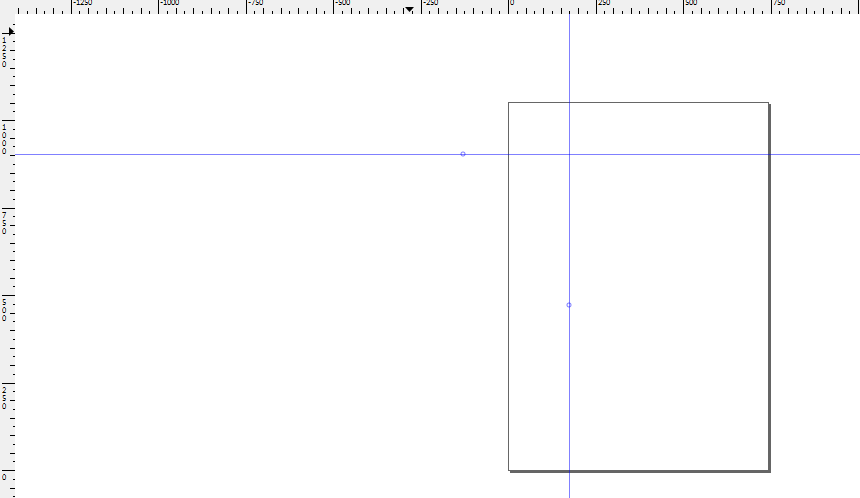
Con la interfaz se pueden crear líneas bases utilizando las reglas de apoyo:


}